【完全ガイド】Uber Eats(ウーバーイーツ)とは?仕組みや特徴など基本情報まとめ
Uber Eatsの注文方法を徹底解説!初めてでも失敗しないアプリの使い方

『おいしいデリバリー』オガワ編集長
記事内に商品プロモーションを含む場合があります
Uber Eats(ウーバーイーツ)を初めて使うときは、アプリの操作が分からなかったり、ちゃんと届くか不安になったりしますよね。私自身も初回クーポンを使おうとした際、うまく割引が適用されず戸惑った経験があります。
ただ、Uber Eatsの注文方法はとてもシンプルです。事前に「支払い方法の登録」と「住所のピン合わせ」さえ済ませておけば、初めてでも迷わず注文できます。
この記事では、アプリの画面を見ながら、事前準備から注文、受け取りまでの流れを順番にわかりやすく解説します。
また、私自身が配達員として料理を届けている経験も踏まえ、受け取り時によくある行き違いや注意点もまとめました。ぜひ参考にしてみてください!
この記事で分かること
- 注文前の準備:アプリの登録・住所・支払い方法の3つ
- 注文方法:お店選びから確定までと、時間指定・備考欄の使い方
- 注文した後:追加注文・品切れ・暗証番号への対応
- 料金:手数料込みの支払額と、安く頼む方法

初回限定クーポン
Uber Eatsが初めてなら
合計最大8,000円OFF
合計最大8,000円OFF
【クーポン内訳】
最大2,000円OFF(60%OFF)× 4回分
▼ 初回クーポンコード ▼
UEJK11
この記事の目次
Uber Eats(ウーバーイーツ)で注文する前の準備は3つ
Uber Eats(ウーバーイーツ)で注文する前の準備は、アプリへの登録・住所の設定・支払い方法の登録の3つです。
どれも最初に一度済ませておけば、次からは注文するだけです。
Uber Eatsアプリのダウンロードと登録
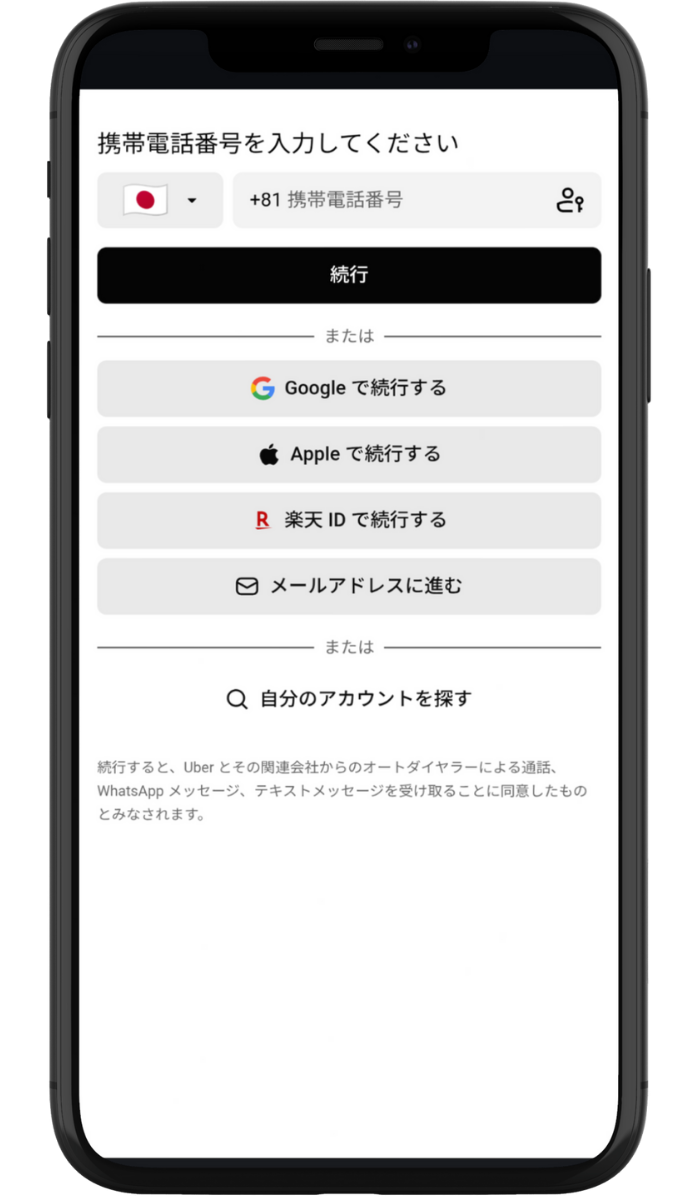
Uber Eats(ウーバーイーツ)を使うには、まずアプリを入れてアカウントを作ります。登録方法は、携帯電話番号・メールアドレス・Google・Apple・楽天IDの5つです。
どの方法を選んでも、入力するのは携帯電話番号・メールアドレス・名前の3つです。パスワードは決めなくても登録できます。
アプリをダウンロードする
Uber Eatsのアプリをダウンロードして開き、5つの登録方法から1つを選びます。
必要な情報を入力する
アプリの案内に沿って、次の3つを入力します。
- 携帯電話番号: ログインにも使う
- メールアドレス: 領収書などが届く
- 名前: 姓と名の両方
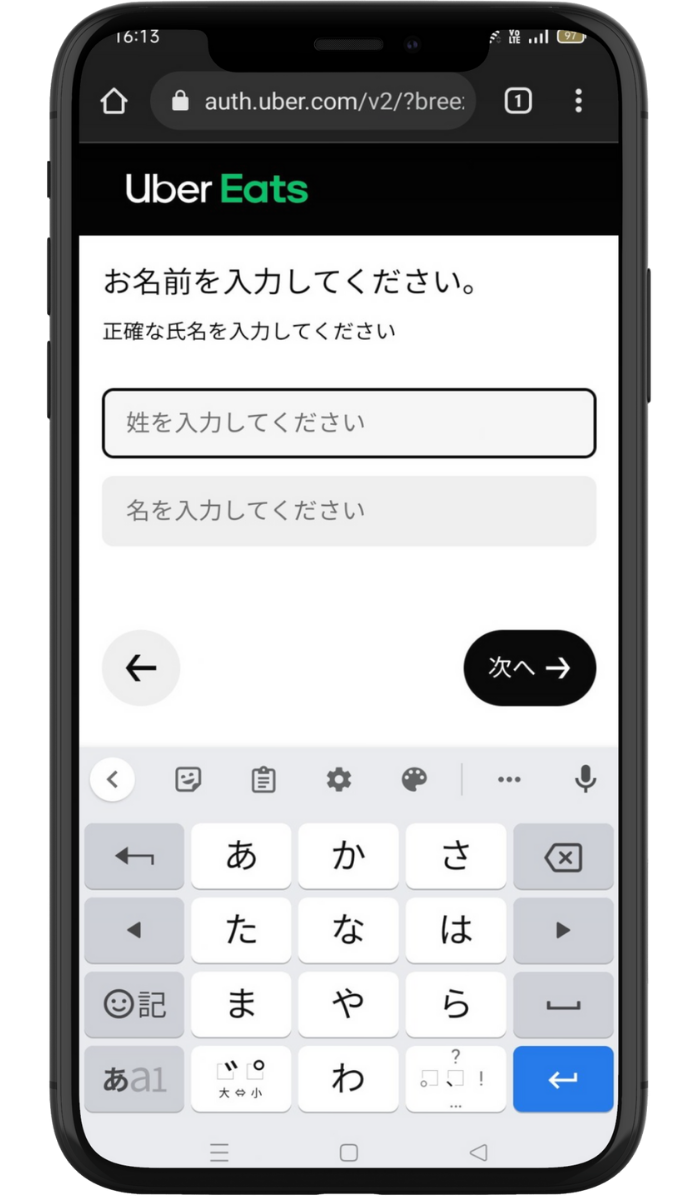
名前は本名でなくていい
名前は姓と名の両方が必要ですが、本名でなくても問題ありません。
一人暮らしの女性なら、防犯のために男性の名前にしておくのがおすすめです。
ただし、表札がある家は、名字だけ表札と同じにしておきましょう。配達員が表札と見比べたときに迷わずに済みます。
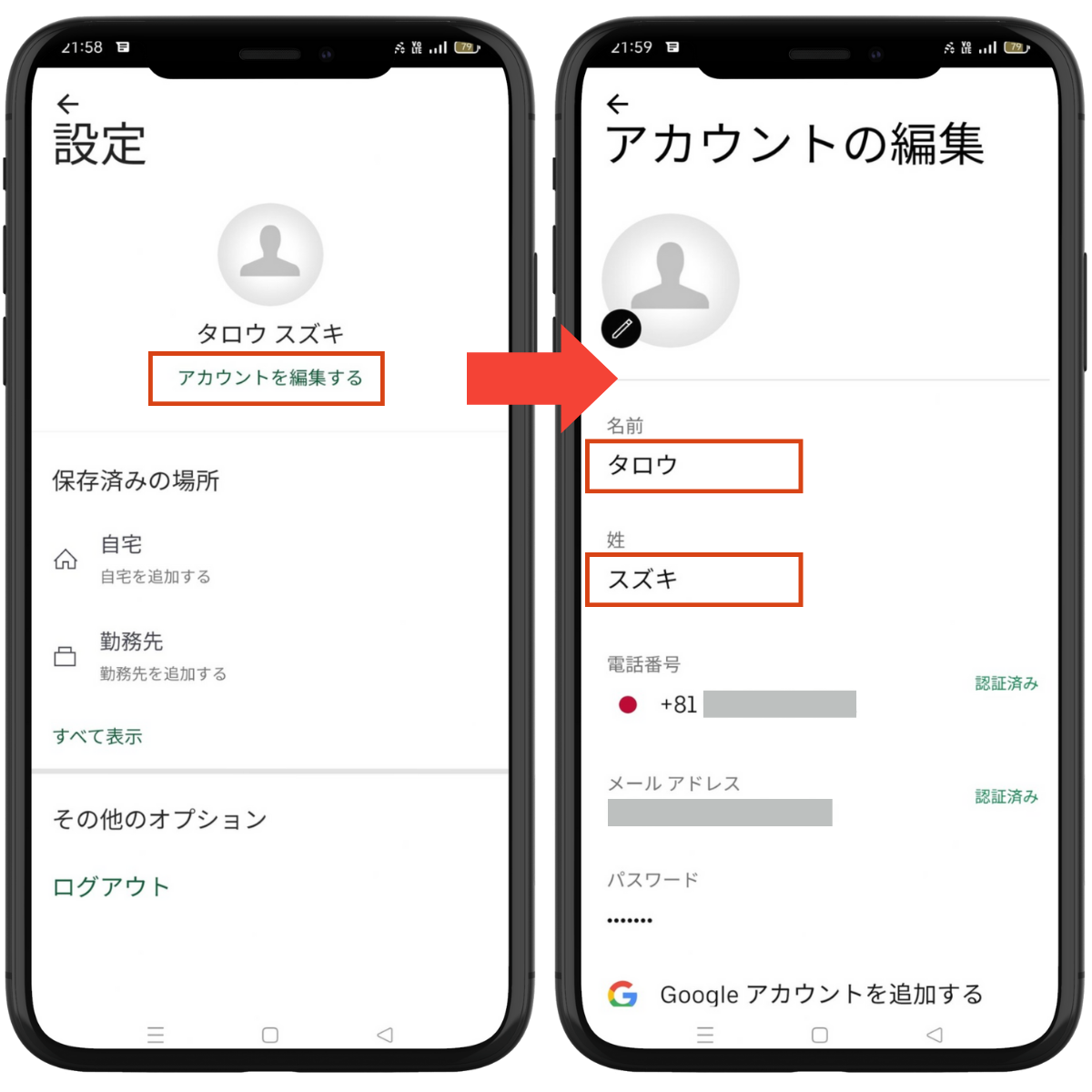
登録した名前は、あとから「アカウントを編集する」で変えられます。
ログインはSMSのコードでできる
Uber Eatsのログインは、何も設定しなければ携帯電話番号でできます。番号を入れるとSMSで4桁のコードが届くので、それを入力すれば完了です。
SMSのほかに、次のログイン方法や本人確認の方法も追加できます。
追加できるログイン・本人確認の方法
- パスキー
- パスワード
- 認証アプリ
- 2段階認証
- 回復用の電話
アカウントを守るために、どれか1つは設定しておくのがおすすめです。設定は「アカウント設定」→「アカウントを編集する」→「セキュリティ」からできます。

Uber Eats(ウーバーイーツ) 出前/フードデリバリー
Uber Technologies, Inc.無料


お届け先住所の設定方法
Uber Eats(ウーバーイーツ)の住所設定で一番大事なのは、地図のピンを建物の入口に合わせることです。
配達員は、住所とピンの両方を見て向かいます。ピンがずれていると、近くまで来ても建物が分からず迷ってしまうんですよね。
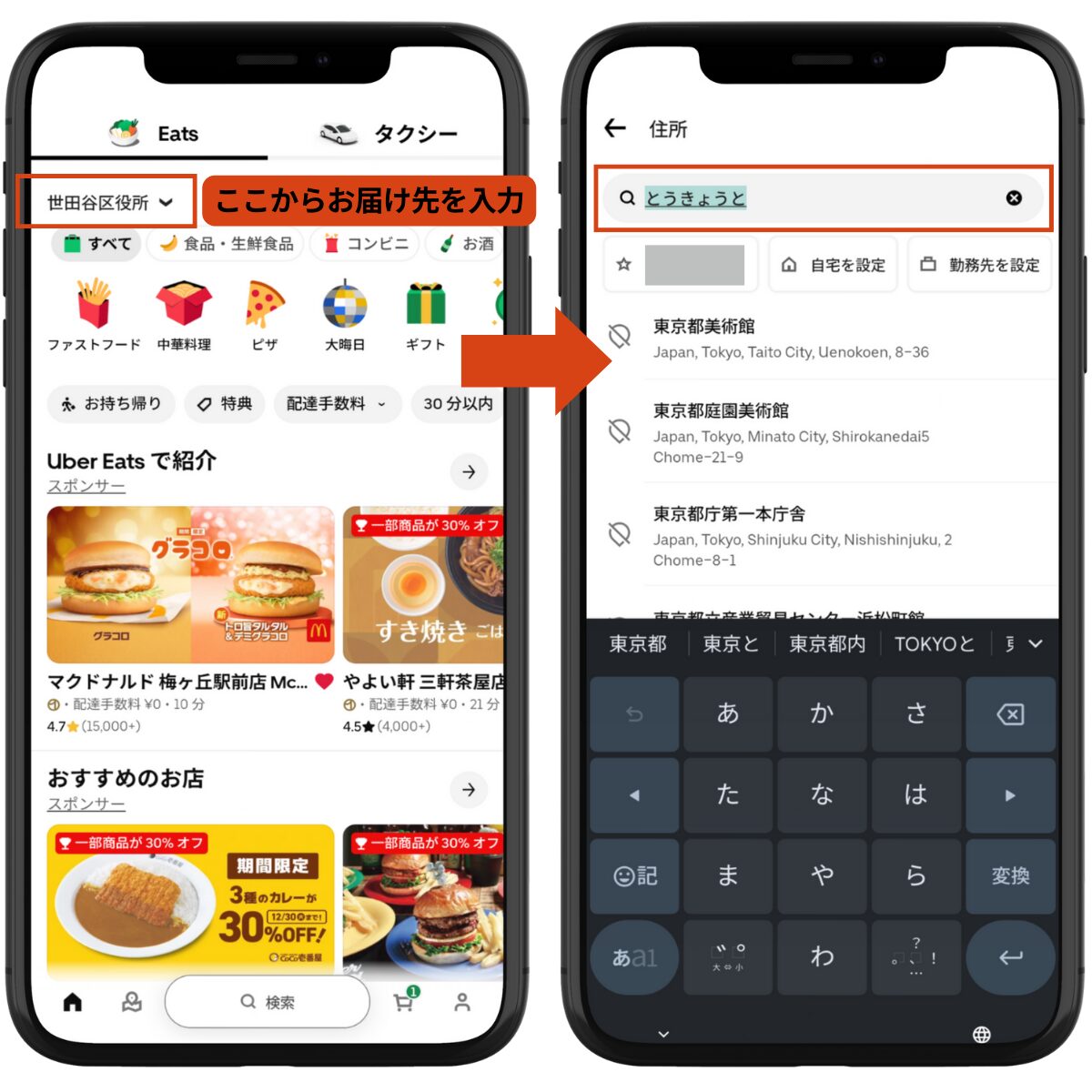
住所を入力する
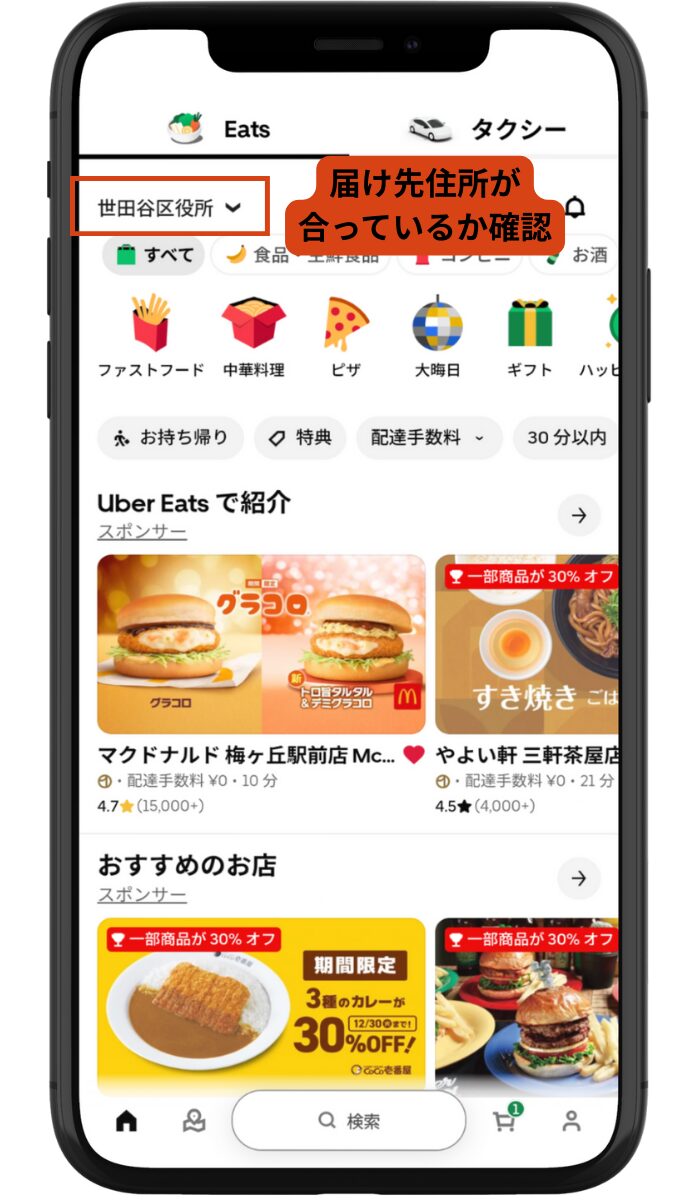
ホーム画面の左上にある住所の部分をタップすると、入力画面が開きます。
マンション名などを入れると候補が出るので、当てはまるものを選びましょう。
ピンの位置を合わせる
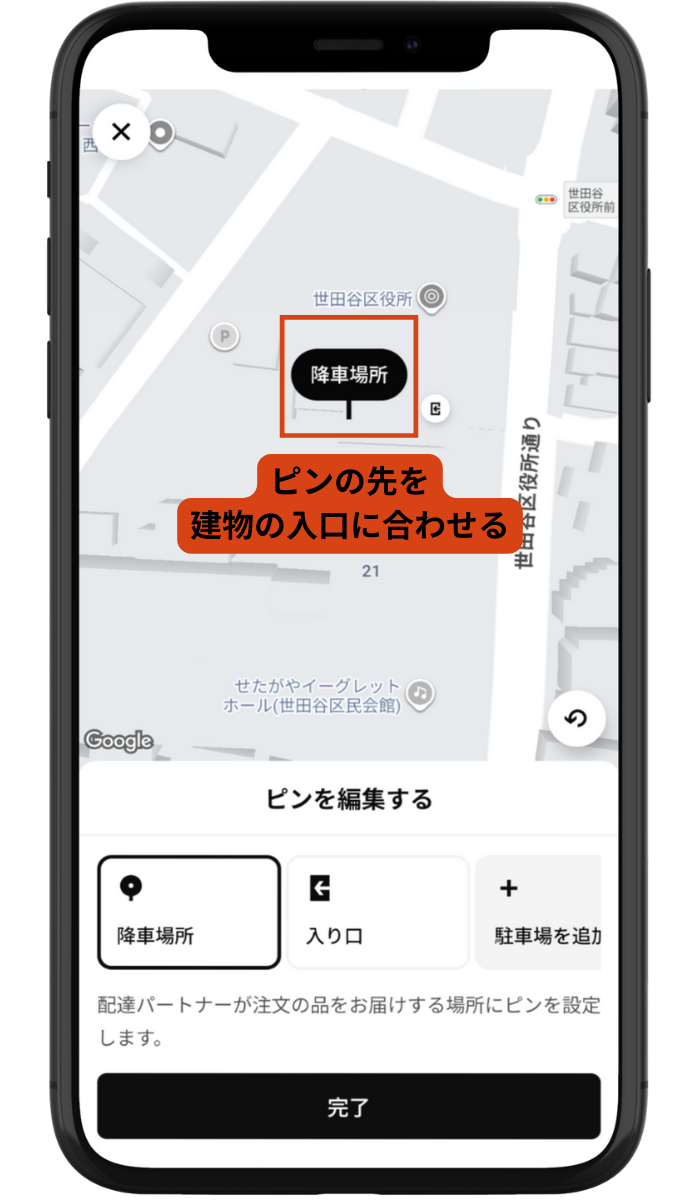
地図のピンは、実際に受け取りたい場所に合わせます。基本は建物の入口付近にしておくと安心です。
以前住んでいたマンションは入口が分かりにくく、配達員がよく迷っていました。ピンを入口に合わせてからは、迷われることがほとんどなくなりました。
ピンには「降車場所」と「入り口」の2種類があります。ふだんは「降車場所」のピンを、建物の入口付近に合わせれば十分です。
「入り口」のピンは、大きなビルや広場など、住所と受け渡し場所が大きく離れているときだけ使います。
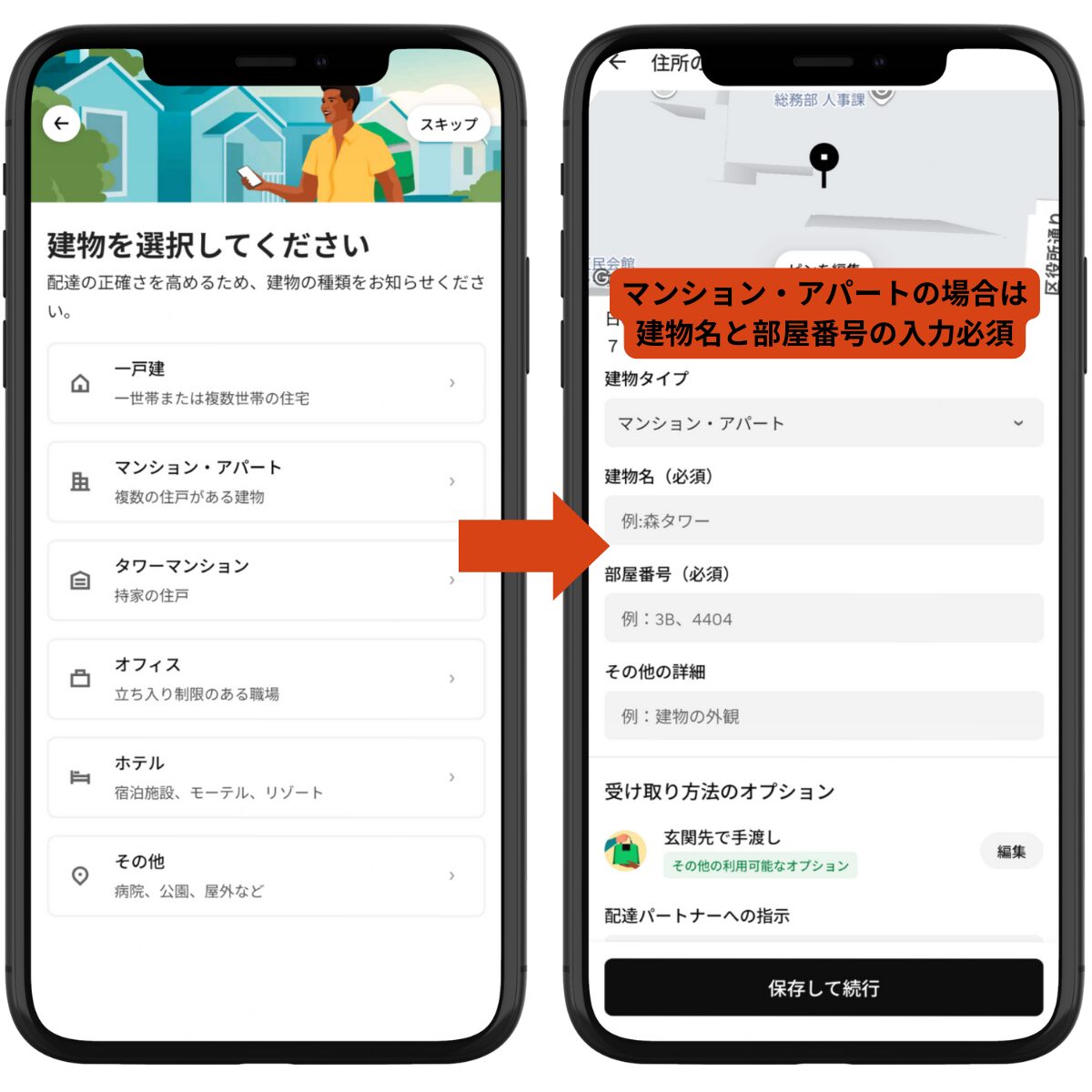
建物タイプを選ぶ
住所を入れると、建物タイプを選ぶ画面になります。届け先にいちばん近いものを選んでください。
建物タイプと入力する項目
- 一戸建て: 表札
- マンション・アパート: 建物名・部屋番号
- タワーマンション: 建物名・部屋番号・部屋までの行き方
- オフィス: 建物名か会社名・フロア
- ホテル: ホテル名・部屋番号
- その他: 上のどれにも当てはまらないとき
受け取り方法を選ぶ
最後に、手渡しで受け取るか、玄関先に置いてもらうかを選びます。違いは下の「受け取り方法は3種類」で紹介しています。
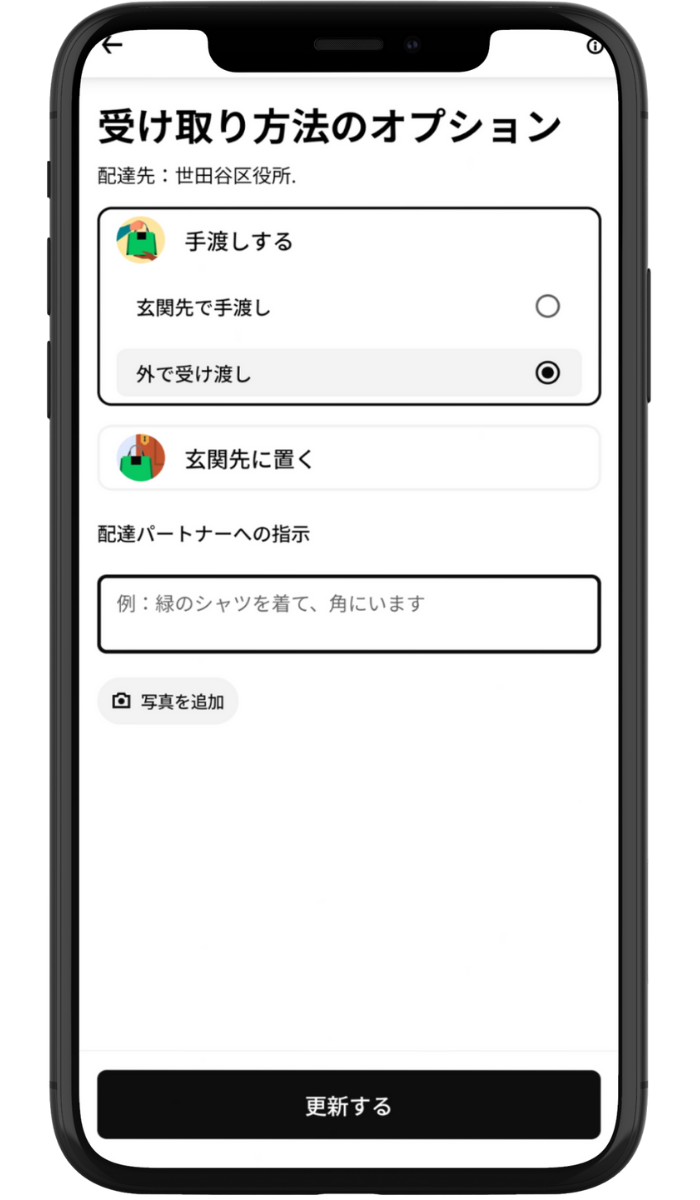
住所だけでは伝わらないことは、配達員へのメモ(配達時の注意事項)に書いておきます。配達の現場を知る立場から言うと、いちばん助かるのは建物の色や入口の位置です。
配達員へのメモの書き方の例
- 一戸建て:「白い外壁の2階建てです」
- マンション:「茶色い8階建てです。入口は大通り側にあります」
- オフィス:「1階の受付で〇〇宛とお伝えください」
支払い方法はクーポンより先に登録する
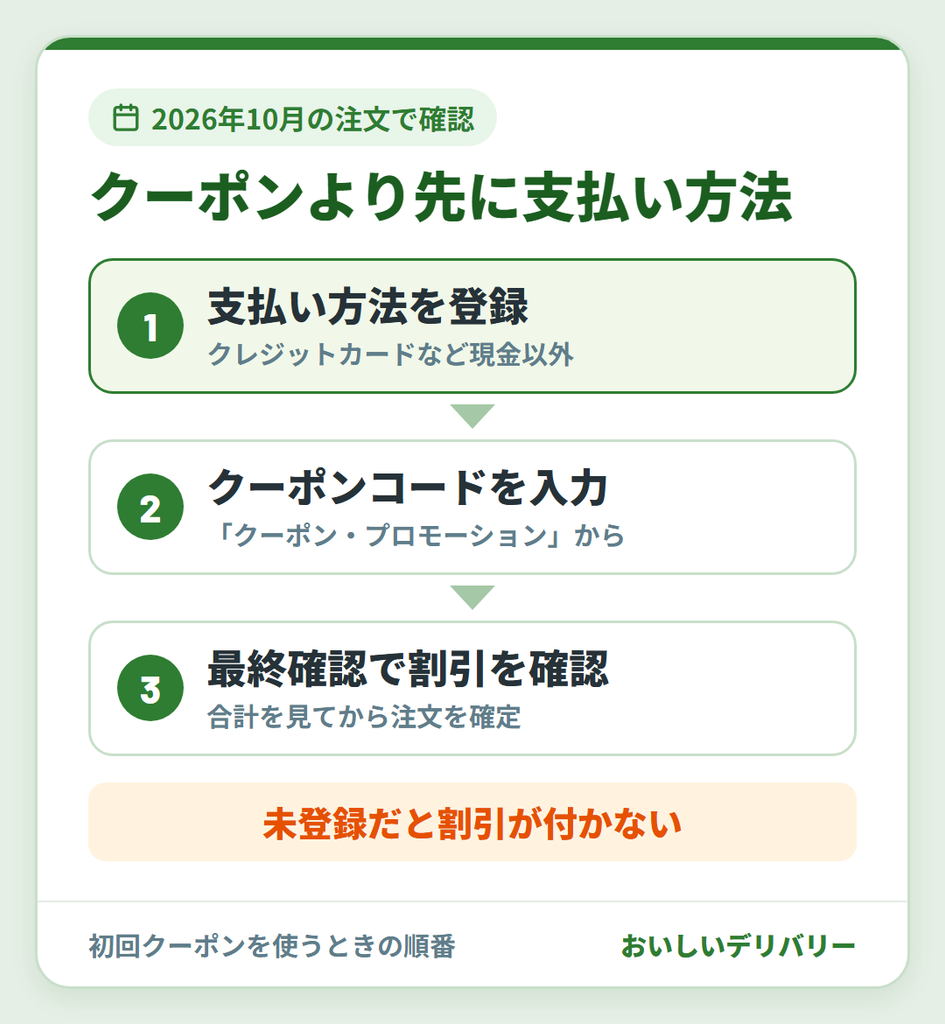
Uber Eats(ウーバーイーツ)でクーポンを使うなら、支払い方法はコードを入れる前に登録しておきましょう。
現金以外の支払い方法がないと、コードを入れてもクーポンが適用されないからです。
Uber Eatsで使える主な支払い方法
- クレジットカード: VISA・Mastercard・JCB・AMEX・Dinersなど
- デビットカード: クレジットカードと同じように登録できる
- PayPay: アカウントの連携が必要。予約注文には使えない
- 楽天ペイ: アカウントの連携が必要
- Apple Pay: iPhoneで使える
- 現金: 配達員に直接払う。初回クーポンと置き配は使えない
迷ったら、予約注文にも使えるクレジットカードが無難です。登録の手順は「Uber Eatsの支払い方法と支払い手順」で解説しています。
Uber Eats(ウーバーイーツ)の注文方法
Uber Eats(ウーバーイーツ)の注文方法は、アプリでお店を選んでカートに入れ、会計に進むだけです。
確定の前に「注文内容の最終確認」画面が出るので、割引後の合計を見てから決められます。
Uber Eatsアプリでの注文手順
Uber Eats(ウーバーイーツ)のアプリで注文するときは、次の順番で画面を進めます。どの画面も、下にある黒いボタンを押していけば大丈夫です。
届け先の住所を確かめる
お店を選ぶ
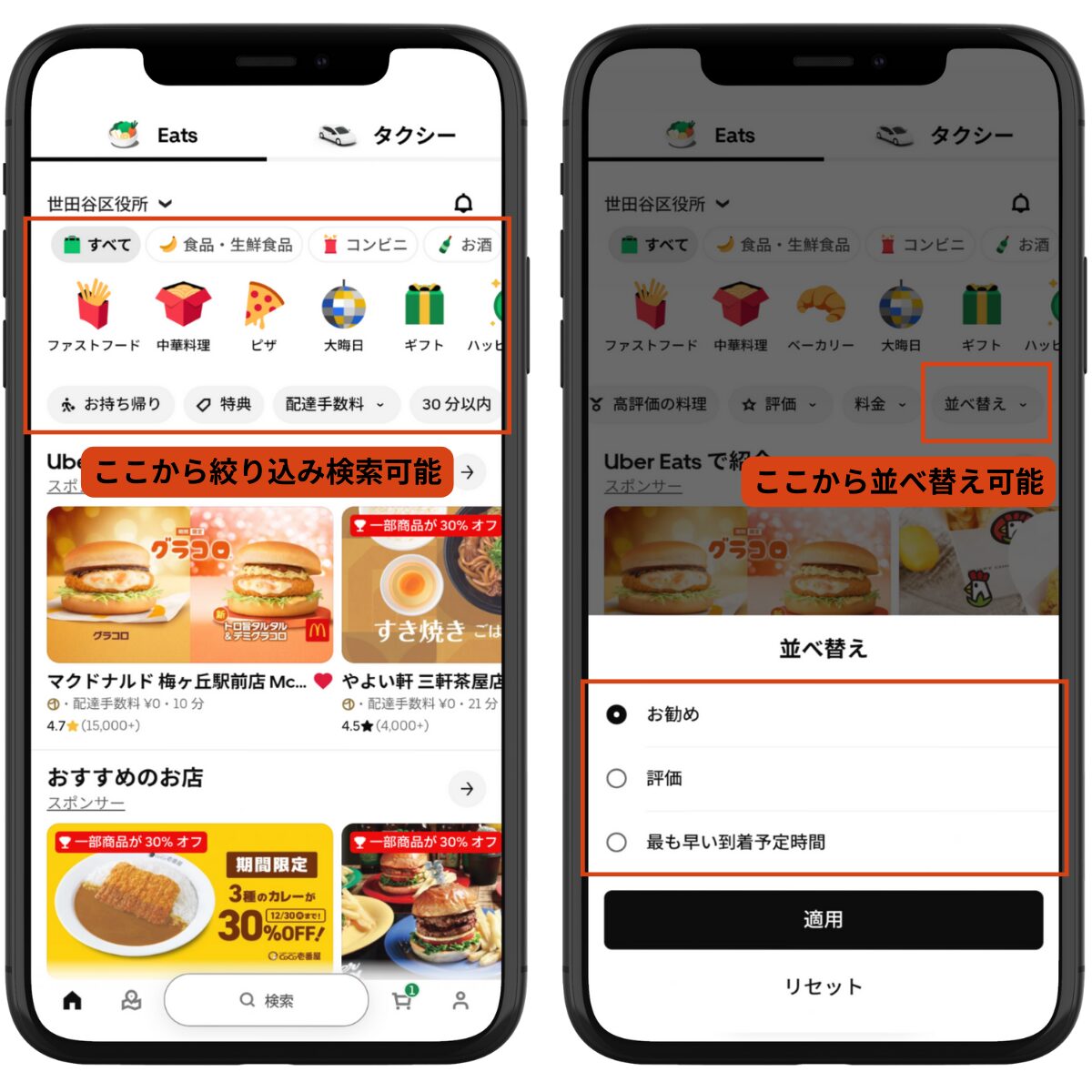
トップ画面には、おすすめのお店や配達が早いお店が並びます。食べたいお店が決まっていれば、店名で検索しましょう。
画面上部の絞り込みを使うと、条件に合うお店を探しやすくなります。
| 絞り込み | 内容 |
|---|---|
| ジャンル | ハンバーガー・寿司・中華など料理の種類 |
| 特典 | 割引などのキャンペーン中のお店 |
| 30分以内 | すぐ届けてほしいときに便利 |
| 配達手数料 | 配送手数料の金額で絞り込める |
| 高評価の料理 | 評価の高いお店(Eats厳選) |
並び替えで、「おすすめ」「評価」「最も早い到着予定時間」の順にも切り替えられます。
私がよく使う探し方
絞り込みで「特典」か「高評価の料理」を選び、「最も早い到着予定時間」の順に並べます。お得で評価の高いお店から、すぐ届くところを選べますよ。
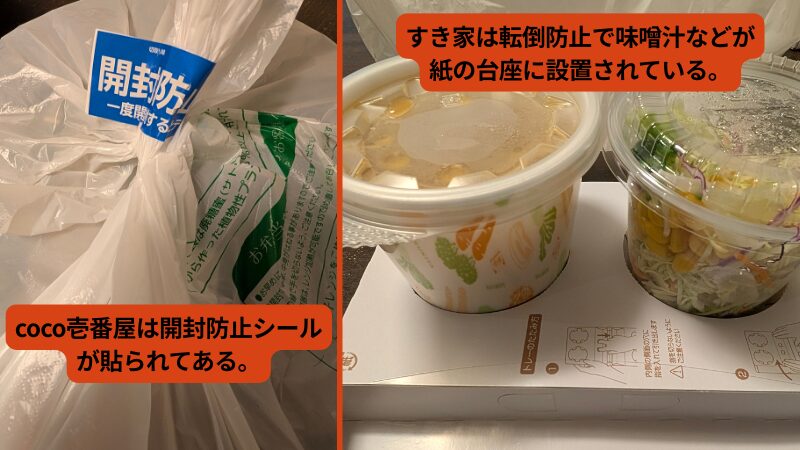
初めてなら包装に慣れたチェーン店が安心
崩れて届かないか心配なら、もともとテイクアウトをしているお店から試すのがおすすめです。包装に慣れているので、きれいな状態で届きやすいんです。
- ハンバーガー:マクドナルド、モスバーガー、バーガーキングなど
- 牛丼:吉野家、松屋、すき家。すき家は紙の台座があり、味噌汁やサラダが倒れにくい
- カレー:CoCo壱番屋は袋に開封防止シールが貼ってある
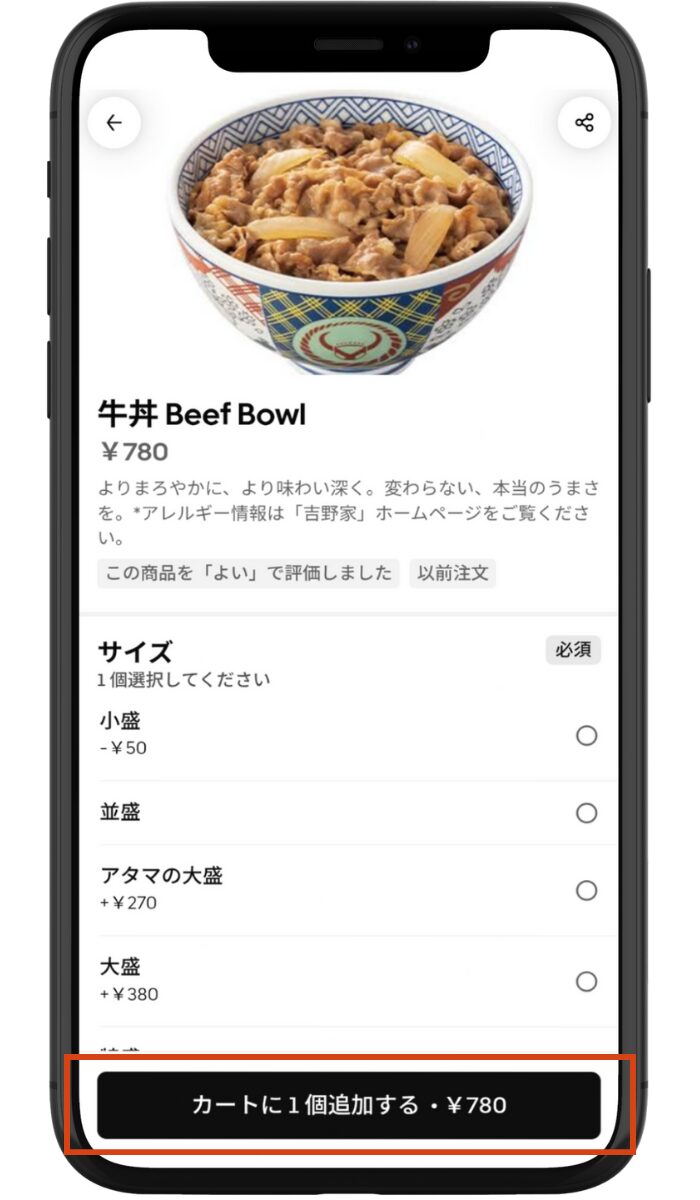
メニューを選んでカートに入れる
食べたい商品を選び、サイズやトッピングを決めて「カートに1個追加する」を押します。
何品か頼むときは、これを繰り返してカートに入れていきます。
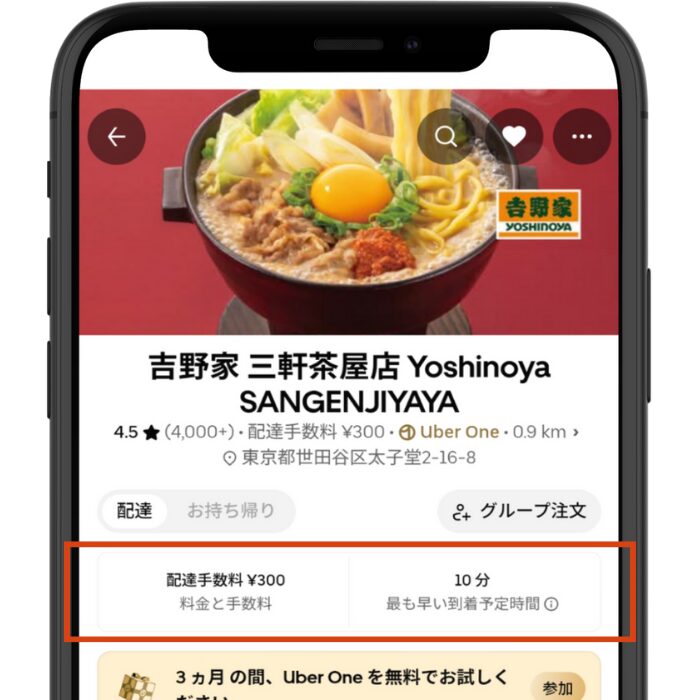
お店のページで配達条件を確かめる
お店のページの上には、配送手数料と最も早い到着予定時間が出ています。手数料が高い、届くまで時間がかかると感じたら、注文前にほかのお店と比べてみましょう。
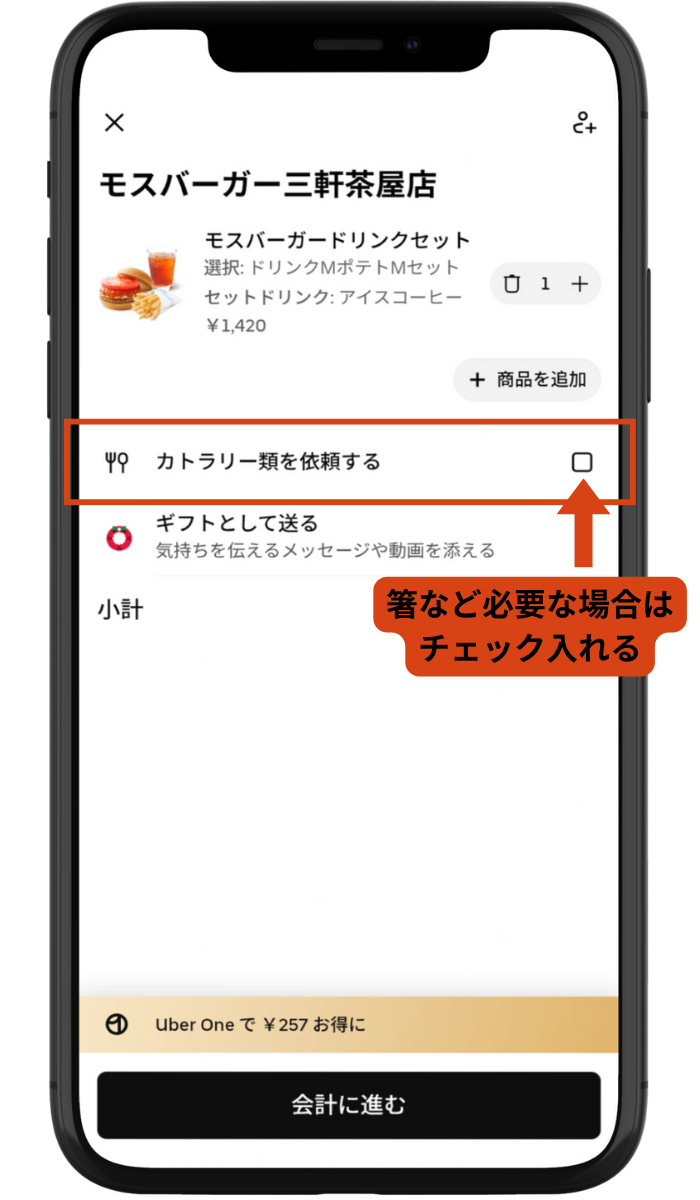
カートを確かめて「会計に進む」
カート画面で商品と個数を確かめたら、「会計に進む」を押します。
箸やスプーンは、最初は付かない設定です。必要なら「カトラリー類を依頼する」にチェックを入れましょう。
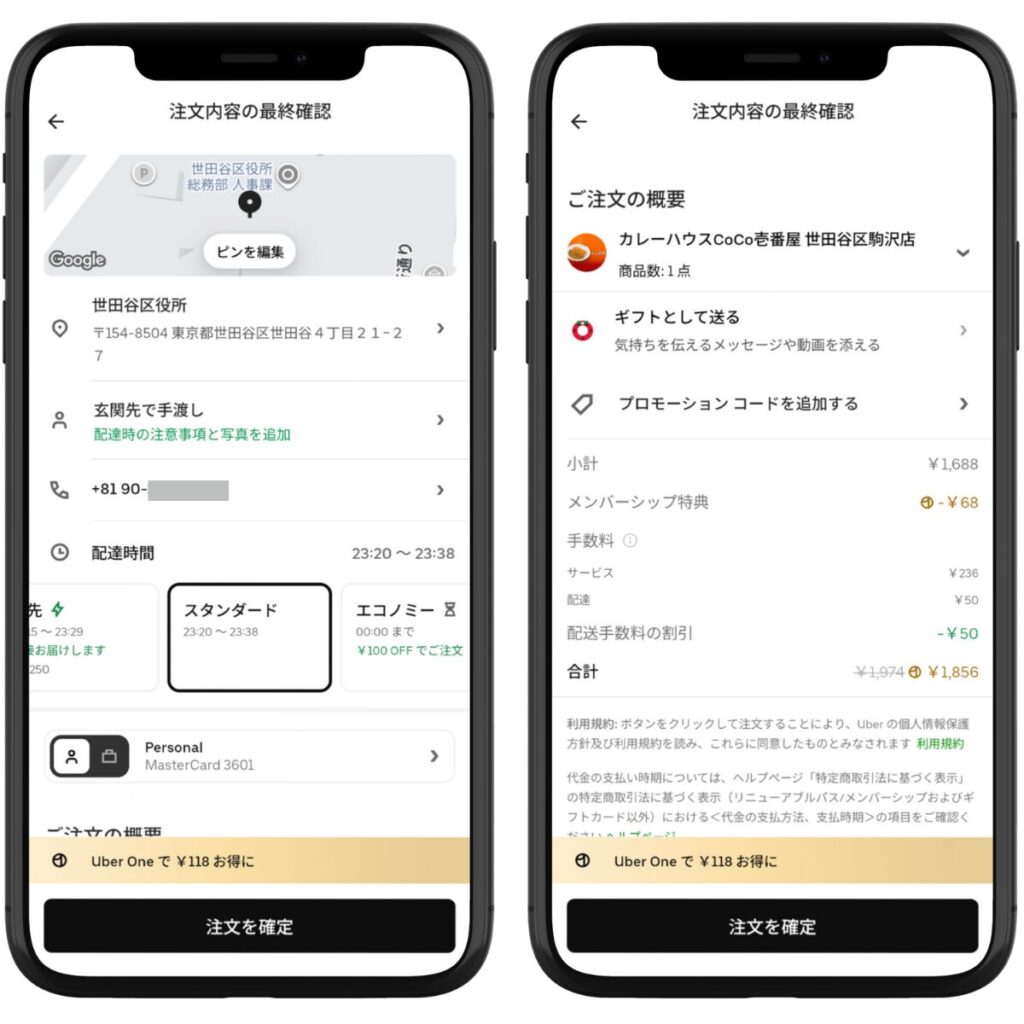
最終確認画面で「注文を確定」
「注文内容の最終確認」画面では、次の項目を確かめられます。届け先や配達時間などは、タップすると変えられます。
最終確認画面で見るところ
- 届け先: 住所と地図のピン
- 受け取り方法: 玄関先で手渡し・置き配など
- 配達時間: 優先・スタンダード・エコノミー
- 支払い方法: 登録したカードなど
- 合計: クーポンなどの割引を引いたあとの金額
クーポンのコードは、この画面の「プロモーションコードを追加する」からも入れられます。合計に割引が反映されているのを見てから、「注文を確定」を押しましょう。
初回クーポンとUber Oneを使った私の注文では、割引前2,645円の合計が、この画面で862円になっていました。
配達時間は3種類から選べる
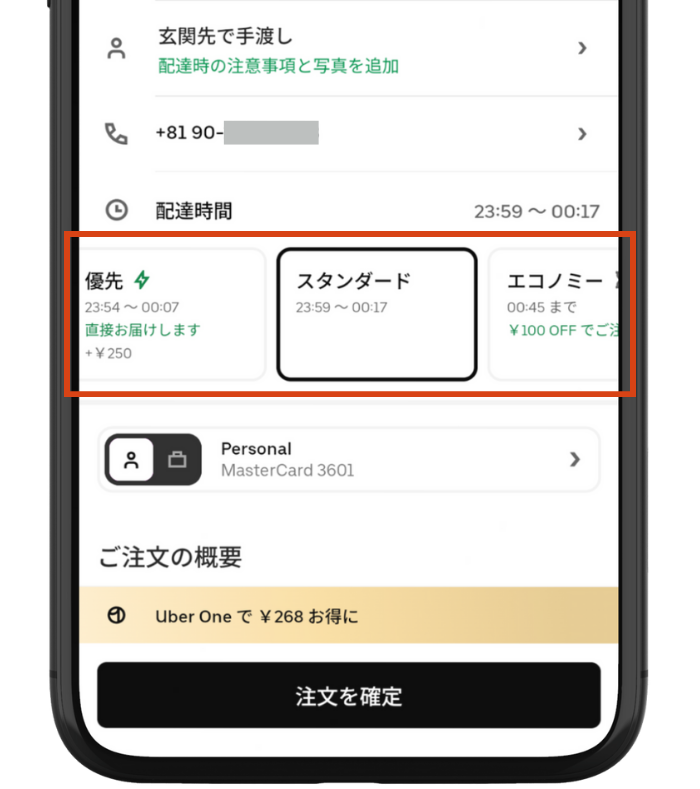
Uber Eatsの最終確認画面では、配達時間を「優先」「スタンダード」「エコノミー」の3つから選べます。
| 配達時間 | 特徴 | 料金 |
|---|---|---|
| 優先 | 「直接お届けします」と表示され、到着予定がスタンダードより5〜10分早かった | +250円(表示例) |
| スタンダード | ふつうの配達 | 追加料金なし |
| エコノミー | スタンダードより30分ほど遅い | 100円引き |
急がない日は、エコノミーにするだけで100円安くなります。それぞれの到着時刻は画面に出るので、見比べてから選んでくださいね。
備考欄の代わりになるメモ欄は2つ
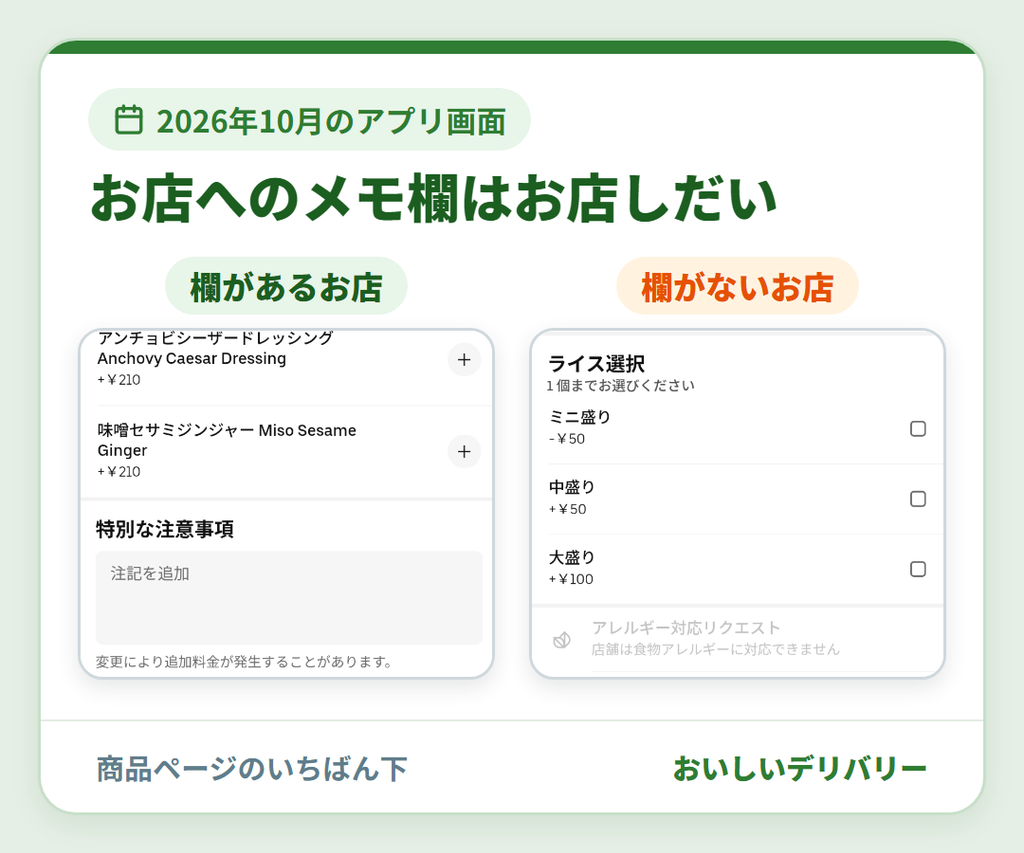
Uber Eats(ウーバーイーツ)のアプリには、注文全体に使える備考欄がありません。要望は、伝える相手によって書く場所が分かれています。
| 相手 | 書く場所 | 書くことの例 |
|---|---|---|
| お店 | 商品ページの下にある「特別な注意事項」 | ソースを別にしてほしい、など |
| 配達員 | 最終確認画面の「配達時の注意事項と写真を追加」 | 建物の特徴、置き場所 |
お店への「特別な注意事項」は、出すかどうかをお店が決めています。欄がないお店のほうが多く、その場合は要望を書けません。
欄の下には「変更により追加料金が発生することがあります」と書かれています。大盛りなど値段が変わる注文は、メモではなく商品ページの選択肢から選びましょう。
予約注文で時間指定する方法
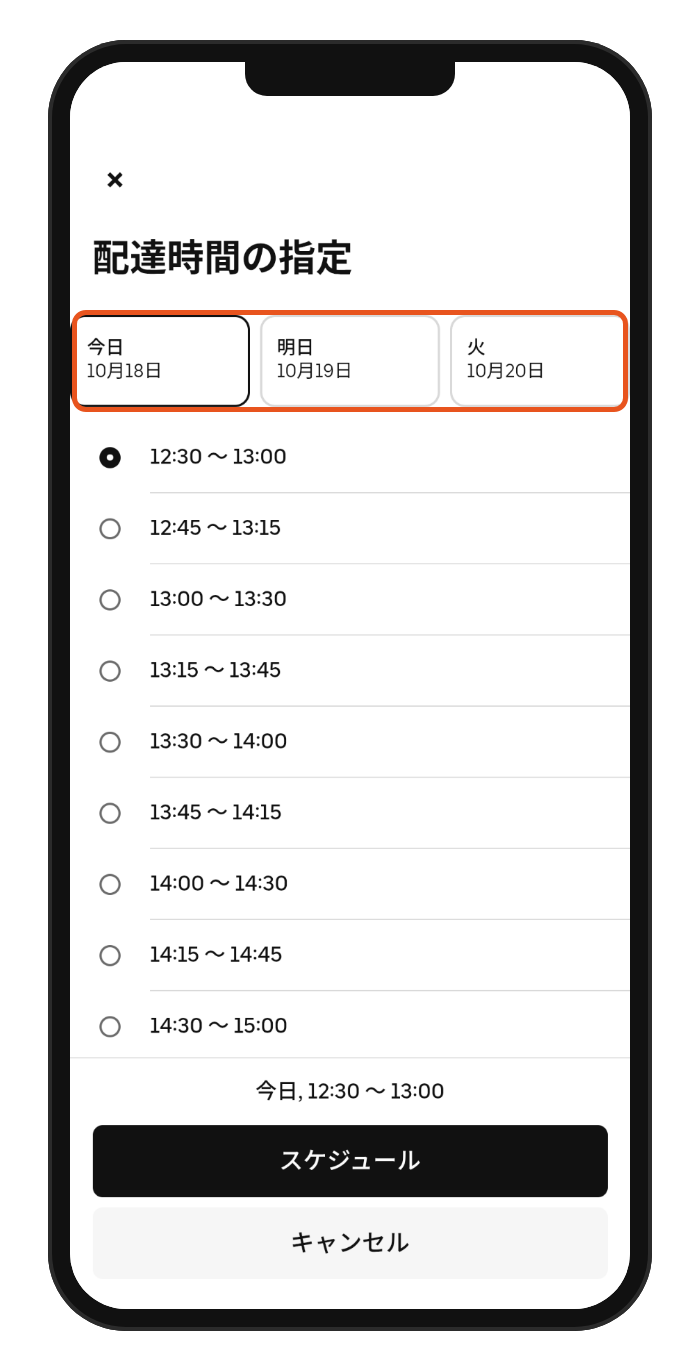
Uber Eats(ウーバーイーツ)で時間指定をするなら、予約注文を使います。指定できるのは1時間後から1週間先までで、30分単位です。
予約注文の手順
- 料理を選んだら「カートを見る」をタップ
- 「お会計に進む」をタップ
- 「配達時間」の下の「日時を指定」で、日付と時間を選ぶ
- 「スケジュール」を押したら、いつもどおり注文を確定する
日付は今日・明日・その先と横に並んでいるので、届けてほしい日をタップしてください。時間は「12:30〜13:00」のような30分の幅で選びます。
予約注文の注意点
- 予約できるお店は一部だけ:「日時を指定」が出るお店だけ。マクドナルドや松屋など、大手チェーンのファストフードは基本的に予約できない
- お店の営業時間内だけ:営業時間の外は指定できない
- 届く時間の約束ではない:予約されるのは注文の確定で、配達員が足りないとキャンセルになることもある
- PayPayは使えない:予約注文はクレジットカードなどで払う
来客に合わせるなど遅れたくない日は、少し早めの時間帯で予約しておくと安心だと思います。
Uber Eats(ウーバーイーツ)の受け取り方法は3種類
Uber Eats(ウーバーイーツ)の受け取り方法は、玄関先で手渡し・外で受け渡し・玄関先に置く(置き配)の3種類です。
住所を登録するときに選び、注文ごとに選び直すこともできます。
受け取り方法の種類と設定方法
Uber Eats(ウーバーイーツ)の受け取り方法は、最初は「玄関先で手渡し」です。変えたいときは、最終確認画面の受け取り方法の欄をタップしてください。
| 受け取り方法 | 内容 | こんな人に |
|---|---|---|
| 玄関先で手渡し | 配達員から対面で受け取る | 直接受け取りたい人 |
| 外で受け渡し | 建物の外やロビーで受け取る | 部屋番号を知られたくない人 |
| 玄関先に置く(置き配) | 指定した場所に置いてもらう | 顔を合わせたくない人 |
置き配の設定方法と注意点
Uber Eats(ウーバーイーツ)の置き配は、受け取り方法で「玄関先に置く」を選ぶだけで設定できます。置いてほしい場所は、配達員へのメモで伝えましょう。
置き配の設定手順
- 最終確認画面で、受け取り方法の欄をタップ
- 「玄関先に置く」を選ぶ
- メモに置き場所を書く(例:「ドアの左側に置いてください」「宅配ボックスに入れてください」)
配達員が置いたあとは、置いた場所の写真がアプリに届きます。ちゃんと届いたか、写真で確かめられるんですよ。
届ける側としても、置き場所がメモで具体的に分かると迷わず置けます。「玄関前」だけでなく、ドアのどちら側かまで書いてもらえると助かりますね。
置き配の注意点
- 届いたら玄関の周りを見る:ドアの横など、少し離れた場所に置かれていることもある
- 現金払いでは使えない:置き配にするなら、カードやPayPayなど現金以外で払う
- 雨の日は置き場所を工夫する:濡れない場所をメモで指定しておく
Uber Eats(ウーバーイーツ)で注文した後の流れ
Uber Eats(ウーバーイーツ)で注文したあとは、配達員の位置と届く時間をアプリで見ながら待ちます。
注文の直後なら商品を追加でき、受け取りでは暗証番号を聞かれることもあります。慌てないように、順番に見ておきましょう。
配達の様子はアプリで追える
Uber Eats(ウーバーイーツ)では、注文の状況がアプリの画面で順に切り替わります。画面の上に出る「お届け時間」が、届く時間の目安です。
お店が注文を受ける
注文を確定すると、お店が注文を受けて料理を作り始めます。
お店が受ける前ならキャンセル料はかかりません。受けたあとのキャンセルには、キャンセル料がかかります。
配達員が料理を受け取る
配達員が決まると、お店に料理を受け取りに向かいます。画面には、配達員の名前と乗り物が出ます。
配達中
アプリの地図で、配達員がいまどこにいるか見られます。
到着
近くまで来ると通知が届きます。選んでおいた受け取り方法で、料理を受け取りましょう。
到着予定時刻の見方
Uber Eatsのアプリには、似た注文の実績をもとに2種類の到着予定時刻が出ます。
| 種類 | 意味 | 特徴 |
|---|---|---|
| 到着予定時刻 | 届く見込みの時間 | 混み具合で変わる |
| 最も遅い到着予定時刻 | 遅くてもこの時間までに届く | お店が注文を受けた時点で決まる |
渋滞や雨、混む時間帯は遅れることがあります。最も遅い到着予定時刻を大きく過ぎても届かないときは、サポートに連絡しましょう。
追加注文は注文から10分以内
Uber Eats(ウーバーイーツ)で頼み忘れに気づいても、注文の直後なら注文状況の画面から追加注文ができます。
画面の「配達の詳細」には「+商品を追加」のボタンがあります。その下には、近くのお店の商品を一緒に頼める「おまとめ注文」の案内も出てきますよ。
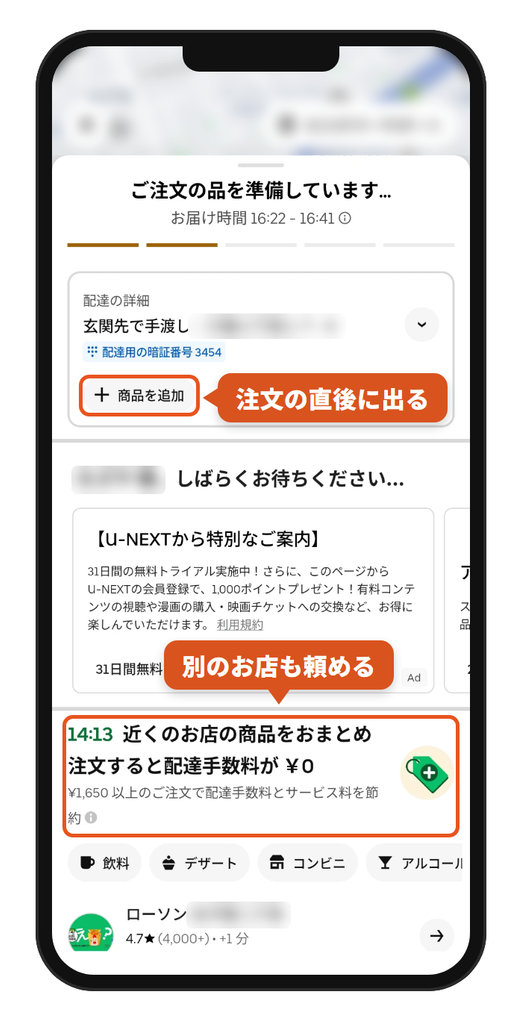
近くのお店と組み合わせる「おまとめ注文」には、時間とお店の条件があります。Uberの発表(2024年10月)では、最初の注文から10分以内で、対象のお店に限られます。
追加の案内が出てこないときは、次の2つを確かめてください。
追加注文が出てこないときの原因
- 注文から時間がたった:おまとめ注文は最初の注文から10分以内。過ぎたら新しく注文する
- 対象のお店がない:一緒に頼めるお店は限られていて、近くにないと案内が出ない
新しく注文し直すと、配送手数料とサービス料がもう一度かかるので注意しましょう。頼み忘れが多い人は、確定前にカートを見直すのがいちばん確実だと思います。
品切れの連絡は10分以内に返事する
Uber Eats(ウーバーイーツ)では、注文後にお店で品切れが出ると、アプリに通知が届きます。通知を開いたら、「代替なし」か「注文全体をキャンセル」のどちらかを選んでください。
受け取りで暗証番号を聞かれることがある
Uber Eats(ウーバーイーツ)では、受け渡しのときに配達員から4桁の暗証番号を聞かれることがあります。誤配を防ぐための仕組みで、私も2026年10月の注文で聞かれました。
暗証番号は、注文状況の画面の「配達用暗証番号を伝える」に出ています。料理を受け取ってから、番号を声に出して伝えれば受け渡しは完了です。
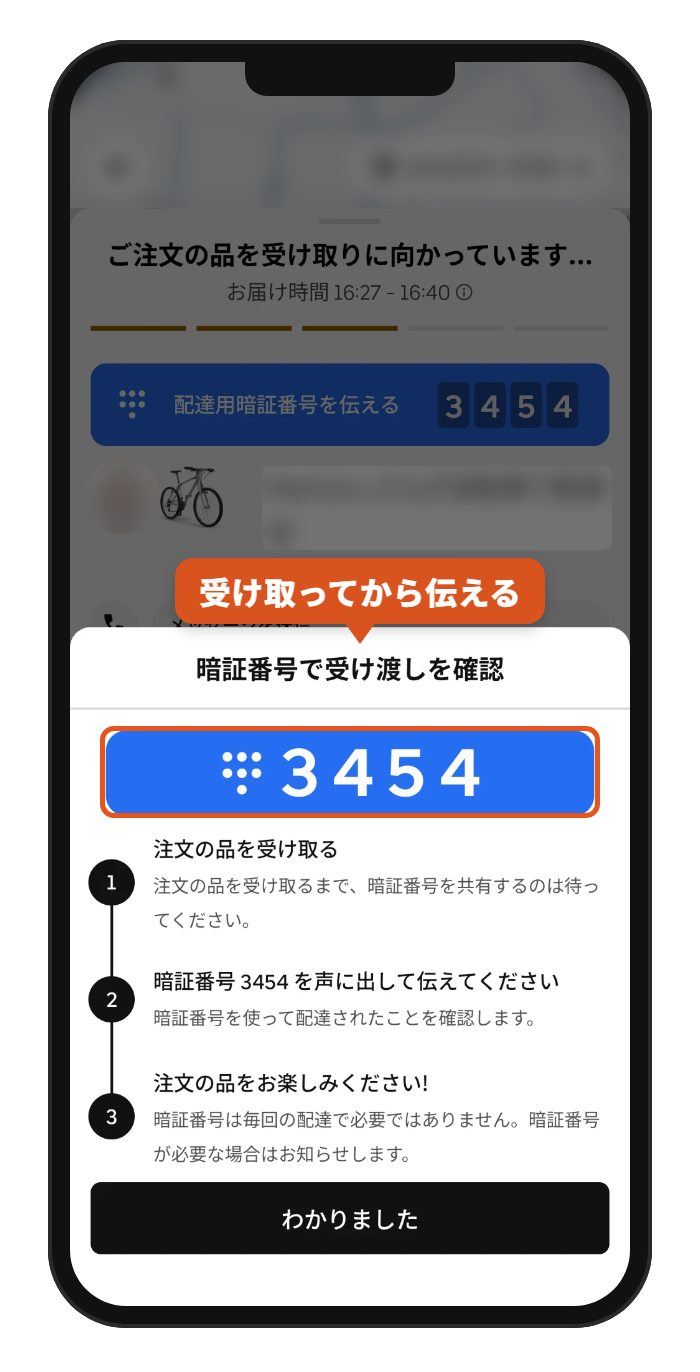
暗証番号のポイント
- 伝えるのは受け取ってから: 料理を受け取るまでは番号を言わない
- 毎回ではない: 必要なときはアプリが知らせてくれる
- 分からないとき: 登録した電話番号の下4桁でも代わりになる
番号を聞かれて慌てないように、配達員が近づいたら注文状況の画面を開いておくと安心ですよ。
Uber Eats(ウーバーイーツ)の料金と安く注文する方法
Uber Eats(ウーバーイーツ)の支払額は、料理代・サービス料・配送手数料の合計です。
初めてなら初回クーポン、何度も頼むならUber Oneで安くなります。
手数料は3種類
Uber Eats(ウーバーイーツ)の手数料は、配送手数料・サービス料・少額注文手数料の3種類です。金額は2026年10月時点で次のとおりです。
| 料金 | 金額 | 補足 |
|---|---|---|
| 料理代 | お店による | 「お店と同価格」のお店は店頭と同じ値段 |
| 配送手数料 | 50円〜 | お店や距離、混み具合で変わる |
| サービス料 | 料理代の15% | 上限なし。率が違うアカウントもある |
| 少額注文手数料 | 150円 | 料理代が780円未満のときだけ |
私がオリジン弁当で1,691円分を頼んだときは、手数料が954円かかりました。内訳は、サービス料254円と配送手数料700円です。
配送手数料は距離だけでは決まらず、同じ600m先でも50円と850円のお店がありました。決まり方は「Uber Eatsの料金と送料・手数料を安くする方法」で詳しく紹介しています。
初回はクーポンで安くなる
Uber Eats(ウーバーイーツ)を初めて使う人は、初回クーポンで料理代が安くなります。
コードは【UEJK11】です。アプリの「アカウント」→「クーポン・プロモーション」から入れてください。
割引されるのは料理代だけで、手数料は割引されません。それでも、店頭と同じ1,691円分の料理が、手数料込みで1,630円になりました。
【初回限定】60%OFFクーポン
▼ 初回クーポンコード ▼
UEJK11
- 割引内容:60%(最大2,000 円) × 4回(合計最大8,000円分)
- 有効期限:2026年12月31日まで
使い方:アプリ「アカウント」→「プロモーション」→コード入力
初回クーポンは、現金払いでは使えません。割引の上限や2回目以降のクーポンは、「Uber Eatsのクーポン最新情報」にまとめています。
Uber Oneなら配送手数料が0円
Uber Eats(ウーバーイーツ)を月に何度も使うなら、会員サービスの「Uber One(ウーバーワン)」が便利です。レストランなら1,200円以上の注文で、配送手数料が0円になります。
Uber Oneの主な特典と料金
- 料金: 月額698円(年額なら5,598円)
- サービス料: レストランの注文で最大30%オフ
- 無料体験: 初めての人は1か月無料
配送手数料が300〜400円のお店をよく使うなら、月2回ほどが元を取れる目安です。まずは無料体験の1か月で、自分の頼む回数に合うか試してみてください。
クーポンコードを入力するだけ。注文前に割引後の金額を確認できます。
Uber Eats(ウーバーイーツ)の注文でよくある質問
Uber Eats(ウーバーイーツ)の注文について、よく聞かれる質問をまとめました。
- 注文したあとにキャンセルできますか?
-
できます。お店が注文を受ける前なら、キャンセル料はかかりません。
お店が受けたあとにキャンセルすると、キャンセル料がかかります。
Q
- 料理が届かない・中身が違うときは?
-
配達中なら、注文状況の画面にある「カスタマーサポート」から連絡できます。届いたあとの問題は、アプリの「注文」から該当の注文を選んで報告しましょう。
状況によっては返金などの対応を受けられます。問い合わせ先は「Uber Eatsのサポートへの問い合わせ方法」でまとめています。
Q
- 自分の住所に配達してもらえますか?
-
Uber Eatsは全国47都道府県で使えますが、同じ県でも対象外の地域があります。
アプリに住所を入れて、お店が表示されれば注文できます。市区町村ごとの対応は「Uber Eatsの配達エリア」で確かめられます。
Q
- 何時まで注文できますか?
-
Uber Eatsは2025年2月から、全国で24時間使えるようになりました。
ただし、お店ごとに営業時間が違い、深夜に頼めるお店は限られます。時間帯ごとの使い方は「Uber Eatsの営業時間」で紹介しています。
Q
- 注文に最低金額はありますか?
-
最低金額はありません。ただし、料理代が780円未満の注文には、少額注文手数料が150円かかります。
Q
- 領収書はもらえますか?
-
もらえます。注文が終わると、登録したメールアドレスに自動で届きます。
アプリの「注文」から該当の注文を選べば、あとからでも確認やダウンロードができます。
Q
- お持ち帰り(テイクアウト)もできますか?
-
できます。アプリ上部の「お持ち帰り」を選んで注文し、自分でお店に取りに行きます。
お持ち帰りなら、配送手数料もサービス料も少額注文手数料もかかりません。
Q
- 配達員にチップは払えますか?
-
払えます。配達が終わってから40日以内なら、アプリでチップを追加できます。
金額を変えられるのは、配達完了から1時間以内です。
Q
- 現金払いでお釣りはもらえますか?
-
もらえます。ただ、1万円札などの高額なお札は避けたほうがスムーズです。
現金払いでは、置き配と初回クーポンが使えない点にも気をつけてください。
Q
まとめ:初めてのUber Eats注文で失敗しないコツ
本記事では、Uber Eats(ウーバーイーツ)の注文方法を、アプリの画面に沿って準備から受け取りまで解説しました。
初めての注文は、支払い方法を登録してからクーポンを入れ、最終確認画面で合計を見て確定するのが確実です。
Uber Eatsの注文で失敗しないコツ
- 支払い方法を先に登録する:現金以外の支払い方法がないと、初回クーポンが適用されない
- ピンは建物の入口に合わせる:建物の色や入口の位置をメモに書くと、配達員が迷いにくい
- 確定前に最終確認画面を見る:割引後の合計・配達時間・受け取り方法を確かめる
- 注文後は通知をオンにする:おまとめ注文も品切れの返事も、10分以内が目安
- 暗証番号は受け取ってから伝える:聞かれるのは毎回ではない
家にいながら、お店の料理を届けてもらえるのがUber Eatsのいいところです。最初は包装に慣れたチェーン店から、初回クーポンを使って1回頼んでみてください。
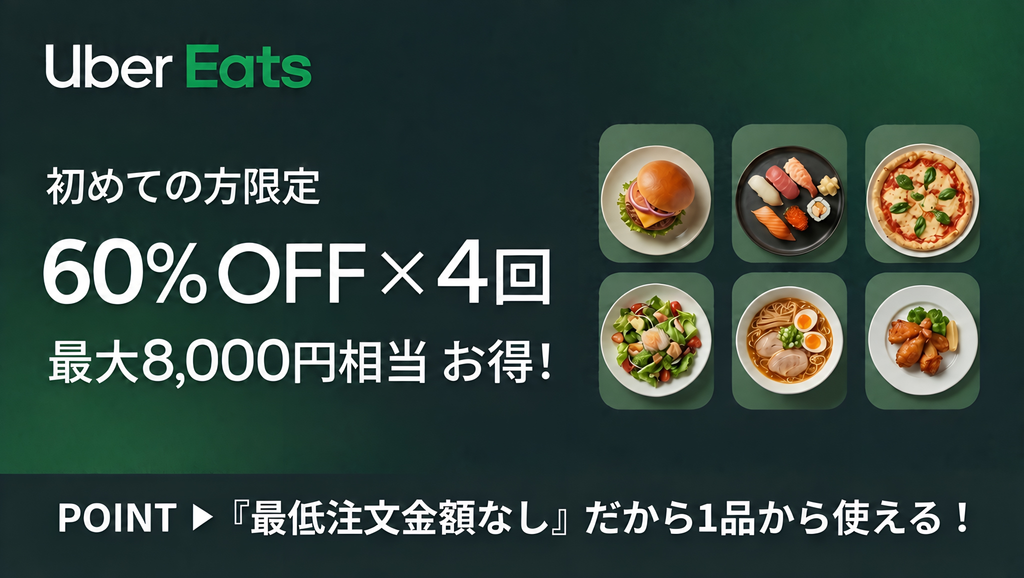
今Uber Eatsを初めて利用するなら、まず活用したいのがこのクーポンです。
Uber Eatsのアプリに、プロモーションコード【UEJK11】と入力すると、60%オフ(最大2,000円)×4回分の合計最大8,000円割引のクーポンが入手できます。
▼ 初回クーポンコード ▼
UEJK11
- 割引内容: 60%OFF(上限2,000円×4回)
- 利用条件: 初回限定
- 使用期限: クーポン適用後14日間
【Uber Eats公式アプリ】
今すぐクーポンで注文する
※その他のクーポンや使い方については「Uber Eatsクーポン最新情報」をご覧ください。


【2026年10月】Uber Eatsのクーポン一覧!初回・2回目以降のプロモーションコード
Uber Eatsの料金が「お店と同じ価格」って本当?送料・手数料を安くする方法
Uber One(ウーバーワン)は月何回で元が取れる?値上げ後の料金と特典を実注文で検証
Uber Eats(ウーバーイーツ)の支払い方法・支払い手順を解説
フードデリバリーアプリおすすめランキングTOP8!800回注文して比較【2026年最新】
執筆・監修者プロフィール

2017年運営開始のフードデリバリー専門メディア『おいしいデリバリー』編集長。Uber Eatsなどでの配達経験・累計800回以上の注文経験・デリバリー専門店の運営を通じて、「注文者・配達員・店舗」の3つの視点から情報を発信しています。